Domain oĸ.de kaufen?
Wir ziehen mit dem Projekt
oĸ.de um.
Sind Sie am Kauf der Domain
oĸ.de interessiert?
domain@kv-gmbh.de · 0541-91531010
Domain oĸ.de kaufen?
Was ist der Unterschied zwischen GameObject und GameObject?
Es gibt keinen Unterschied zwischen "GameObject" und "GameObject". Beide Begriffe beziehen sich auf dasselbe Konzept in der Unity Engine. "GameObject" ist der Name der Klasse, die die grundlegende Einheit in der Unity-Szene darstellt. **
Wie kann ich ein Unity GameObject hinter der Kamera löschen?
Um ein Unity GameObject hinter der Kamera zu löschen, kannst du entweder die Position des GameObjects so ändern, dass es außerhalb des Sichtbereichs der Kamera liegt, oder du kannst das GameObject deaktivieren, indem du die Methode "SetActive(false)" aufrufst. Beide Methoden sorgen dafür, dass das GameObject nicht mehr gerendert wird und somit unsichtbar ist. **
Ähnliche Suchbegriffe für Gameobject
Top-Angebote
Produkte zum Begriff Gameobject:
-
Honeywell RT10-EVD Handy-Dockingstation Tablet Schwarz, Barcode Scanner ZubehörDie Honeywell RT10-EVD Handy-Dockingstation ist eine spezialisierte Dockinglösung, die für die Honeywell RT10A und RT10W Tablets entwickelt wurde. Diese Dockingstation bietet eine robuste und zuverlässige Verbindung, die für den Einsatz in Fahrzeugen optimiert ist. Sie ermöglicht eine einfache Integration in verschiedene Arbeitsumgebungen, in denen Mobilität und Konnektivität entscheidend sind. Die RT10-EVD ist mit mehreren Anschlussmöglichkeiten ausgestattet, darunter USB- und serielle Schnittstellen, die eine flexible Nutzung und Erweiterung der Funktionalität des Tablets ermöglichen. Die Dockingstation ist in einem schlichten Schwarz gehalten und fügt sich nahtlos in verschiedene Designs ein. Sie ist ideal für Anwendungen, die eine ständige Stromversorgung und Datenverbindung erfordern, wie beispielsweise im Logistik- oder Transportsektor. - Kompatibel mit Honeywell RT10A und RT10W Tablets - Bietet mehrere Anschlussmöglichkeiten, darunter 2x USB-A und 2x RS232 - VESA-kompatibel (75 x 75 mm) für einfache Montage - Entwickelt für den Einsatz in Fahrzeugen - Erfordert separat bestellbares Netzteil.917,17 €*Versand: 0,00 €Sichere Weiterleitung zum Anbieter
-
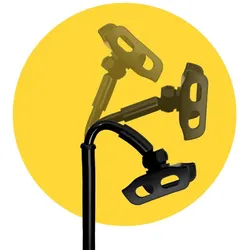
Höhenverstellbarer Ständer für Handy und TabletAusziehbarer Ständer mit modernem Design, der jedes Mobiltelefon und Tablet aufnehmen kann. Der moderne Schreibtischständer kann jedes Gerät von 4,7" bis 11" aufnehmen. Sie können sowohl Ihr Mobiltelefon als auch Ihr Tablet in die Backen klemmen. Der elegante Handy- und Tablet-Ständer ist in einem luxuriösen Design gefertigt, das sich für jeden Arbeitsplatz und jedes Zuhause eignet. Der verstellbare Handy-Ständer kann in der Höhe von 290 bis 430 mm verstellt werden. Mit dem Drehgelenk und dem beweglichen Oberarm können Sie den Tablet-Halter im Handumdrehen in die Position bringen, die Ihnen am besten passt. Die Konstruktion des Ständers ist so stabil wie möglich, damit Sie die Arbeit an Ihrem Gerät optimal genießen können.41,77 €*Versand: 0,00 €Sichere Weiterleitung zum Anbieter

-
Wie deaktiviere ich ein Unity-GameObject?
Um ein Unity-GameObject zu deaktivieren, kannst du die Methode "SetActive(false)" verwenden. Dadurch wird das GameObject und alle seine Komponenten deaktiviert und sind nicht mehr sichtbar oder interagierbar. Du kannst es später wieder aktivieren, indem du "SetActive(true)" aufrufst. **
-
Wie kann ich in Unity ein GameObject aus einer Szene zu einem GameObject aus einer anderen Szene teleportieren?
Um ein GameObject von einer Szene in eine andere zu teleportieren, kannst du die Methode `DontDestroyOnLoad()` verwenden, um sicherzustellen, dass das GameObject beim Wechsel der Szene nicht zerstört wird. Du kannst dann die `SceneManager.LoadScene()`-Methode aufrufen, um zur anderen Szene zu wechseln, und das GameObject in der neuen Szene wiederherstellen. Du musst jedoch sicherstellen, dass das GameObject in beiden Szenen vorhanden ist und dass du die Referenz darauf in der neuen Szene aktualisierst. **
-
Wie kann ich ein GameObject an einem Punkt drehen?
Um ein GameObject an einem Punkt zu drehen, kannst du die Methode "RotateAround" verwenden. Diese Methode erwartet den Punkt, um den das GameObject gedreht werden soll, sowie die Achse und den Winkel der Drehung. Du kannst beispielsweise den folgenden Code verwenden, um ein GameObject um den Punkt (0,0,0) entlang der Y-Achse um 90 Grad zu drehen: ``` transform.RotateAround(Vector3.zero, Vector3.up, 90); ``` **
-
Wie bewegt man einen Unity-Spieler zu einem GameObject?
Um einen Unity-Spieler zu einem GameObject zu bewegen, kann man die Position des Spielers auf die Position des GameObjects setzen. Dazu kann man die Methode "transform.position" verwenden und die gewünschte Position des GameObjects übergeben. Alternativ kann man auch die Methode "transform.Translate" verwenden, um den Spieler relativ zu seinem aktuellen Standort zu bewegen. **

Wie erstelle ich einen Unity2D-Trigger für ein GameObject?
Um einen Unity2D-Trigger für ein GameObject zu erstellen, musst du zunächst sicherstellen, dass das GameObject einen Collider2D-Komponenten hat. Dann füge dem Collider2D-Komponenten einen Rigidbody2D-Komponenten hinzu, wenn noch keiner vorhanden ist. Anschließend kannst du ein Skript erstellen, das die OnTrigger-Funktion implementiert, um auf den Trigger zu reagieren. **
Wie kann man ein Unity GameObject auf einem Canvas anzeigen?
Um ein Unity GameObject auf einem Canvas anzuzeigen, muss das GameObject ein UI-Element sein. Dazu kann man entweder ein UI-Element-Komponente wie z.B. Image oder Text hinzufügen oder ein UI-Element-Primitiv wie z.B. Button oder Panel erstellen. Anschließend kann man das GameObject dem Canvas hinzufügen, entweder indem man es als Kind-Objekt des Canvas platziert oder indem man es per Skript dem Canvas hinzufügt. **
Top-Angebote
Produkte zum Begriff Gameobject:
-
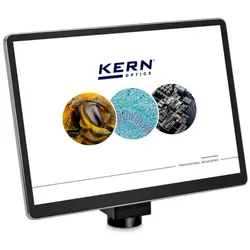
Kern, Mikroskop Zubehör, & Sohn Mikroskop-Tablet-KameraDie Kern Mikroskop-Tablet-Kamera ist ein vielseitiges Zubehör für Mikroskope, das eine nahtlose Integration in digitale Arbeitsumgebungen ermöglicht. Mit einer Kombination aus USB- und WLAN-Schnittstellen bietet das Gerät flexible Anschlussmöglichkeiten, um Bilder und Daten direkt an Peripheriegeräte wie Drucker, PCs oder Anzeigegeräte zu übertragen. Die integrierte HDMI-Digitalkamera ermöglicht eine direkte Bildübertragung, was die visuelle Analyse und Dokumentation erleichtert. Das Gerät ist mit einem CMOS-Sensor ausgestattet, der eine Auflösung von ca. 8 Megapixeln bietet und somit detaillierte und scharfe Bilder liefert. Die kompakte Bauweise mit den Massen 237 mm in der Breite, 57 mm in der Höhe und 169 mm in der Tiefe macht es zu einer platzsparenden Lösung, die sich ideal in bestehende Mikroskop-Setups integrieren lässt. Dank des mitgelieferten Steckernetzteils, das für den Betrieb mit 230V/50 Hz ausgelegt ist, ist eine zuverlässige Stromversorgung gewährleistet. Die vielseitigen Datenschnittstellen und die drahtlose Verbindung ermöglichen eine flexible Nutzung in verschiedenen Anwendungsbereichen, von der wissenschaftlichen Forschung bis hin zur industriellen Qualitätskontrolle. Die einfache Integration in Netzwerke und die direkte Übertragung von Bildmaterial machen die Mikroskop-Tablet-Kamera zu einem unverzichtbaren Werkzeug für präzise und effiziente Analysen. - Vielseitige Anschlussmöglichkeiten über USB, WLAN und HDMI - 8MP CMOS-Sensor für hochauflösende Bildaufnahmen - Kompakte Bauweise für einfache Integration in Mikroskop-Setups.1245,00 €*Versand: 0,00 €Sichere Weiterleitung zum Anbieter
-
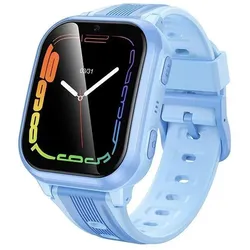
Hoco Tablet-Zubehör Smartwatch für Kinder, 1,69", 4G, GPS, mit Anruffunktion, Y108, blau (4G), SmartwatchDie Hoco Y108 Smartwatch für Kinder kombiniert moderne Konnektivität mit Sicherheitsfunktionen in einem kompakten und robusten Design. Ausgestattet mit 4G-Konnektivität und Nano-SIM-Kartenunterstützung ermöglicht sie direkte Anrufe, was Eltern eine unkomplizierte Kommunikation mit ihren Kindern ermöglicht. Die integrierte GPS-, LBS- und Wi-Fi-Ortung sorgt für eine präzise Standortbestimmung, während der SOS-Knopf im Notfall schnelle Hilfe ermöglicht. Das 1,69 Zoll grosse, gebogene LCD-Display bietet eine klare Darstellung von Uhrzeit, Benachrichtigungen und weiteren Funktionen. Mit einer 730 mAh Batterie und IPX7-Zertifizierung ist die Smartwatch für den täglichen Gebrauch und auch für den Einsatz in anspruchsvollen Umgebungen geeignet. Die SeTracker2 App ermöglicht eine einfache Verwaltung der Funktionen und unterstützt Eltern dabei, den Aufenthaltsort ihrer Kinder im Blick zu behalten. Die Smartwatch ist leicht, komfortabel und speziell für den Einsatz bei Kindern konzipiert, um Sicherheit und Kommunikation in einem Gerät zu vereinen. - 4G Konnektivität mit Nano-SIM Unterstützung - GPS, LBS und Wi-Fi Standortbestimmung - SOS Notfallknopf für schnelle Hilfe - 1,69 Zoll gebogenes LCD-Display.32,90 €*Versand: 0,00 €Sichere Weiterleitung zum Anbieter
-
Honeywell RT10-EVD Handy-Dockingstation Tablet Schwarz, Barcode Scanner ZubehörDie Honeywell RT10-EVD Handy-Dockingstation ist eine spezialisierte Dockinglösung, die für die Honeywell RT10A und RT10W Tablets entwickelt wurde. Diese Dockingstation bietet eine robuste und zuverlässige Verbindung, die für den Einsatz in Fahrzeugen optimiert ist. Sie ermöglicht eine einfache Integration in verschiedene Arbeitsumgebungen, in denen Mobilität und Konnektivität entscheidend sind. Die RT10-EVD ist mit mehreren Anschlussmöglichkeiten ausgestattet, darunter USB- und serielle Schnittstellen, die eine flexible Nutzung und Erweiterung der Funktionalität des Tablets ermöglichen. Die Dockingstation ist in einem schlichten Schwarz gehalten und fügt sich nahtlos in verschiedene Designs ein. Sie ist ideal für Anwendungen, die eine ständige Stromversorgung und Datenverbindung erfordern, wie beispielsweise im Logistik- oder Transportsektor. - Kompatibel mit Honeywell RT10A und RT10W Tablets - Bietet mehrere Anschlussmöglichkeiten, darunter 2x USB-A und 2x RS232 - VESA-kompatibel (75 x 75 mm) für einfache Montage - Entwickelt für den Einsatz in Fahrzeugen - Erfordert separat bestellbares Netzteil.917,17 €*Versand: 0,00 €Sichere Weiterleitung zum Anbieter
-
Was ist der Unterschied zwischen GameObject und GameObject?
Es gibt keinen Unterschied zwischen "GameObject" und "GameObject". Beide Begriffe beziehen sich auf dasselbe Konzept in der Unity Engine. "GameObject" ist der Name der Klasse, die die grundlegende Einheit in der Unity-Szene darstellt. **
-
Wie kann ich ein Unity GameObject hinter der Kamera löschen?
Um ein Unity GameObject hinter der Kamera zu löschen, kannst du entweder die Position des GameObjects so ändern, dass es außerhalb des Sichtbereichs der Kamera liegt, oder du kannst das GameObject deaktivieren, indem du die Methode "SetActive(false)" aufrufst. Beide Methoden sorgen dafür, dass das GameObject nicht mehr gerendert wird und somit unsichtbar ist. **
-
Wie deaktiviere ich ein Unity-GameObject?
Um ein Unity-GameObject zu deaktivieren, kannst du die Methode "SetActive(false)" verwenden. Dadurch wird das GameObject und alle seine Komponenten deaktiviert und sind nicht mehr sichtbar oder interagierbar. Du kannst es später wieder aktivieren, indem du "SetActive(true)" aufrufst. **
-
Wie kann ich in Unity ein GameObject aus einer Szene zu einem GameObject aus einer anderen Szene teleportieren?
Um ein GameObject von einer Szene in eine andere zu teleportieren, kannst du die Methode `DontDestroyOnLoad()` verwenden, um sicherzustellen, dass das GameObject beim Wechsel der Szene nicht zerstört wird. Du kannst dann die `SceneManager.LoadScene()`-Methode aufrufen, um zur anderen Szene zu wechseln, und das GameObject in der neuen Szene wiederherstellen. Du musst jedoch sicherstellen, dass das GameObject in beiden Szenen vorhanden ist und dass du die Referenz darauf in der neuen Szene aktualisierst. **
Ähnliche Suchbegriffe für Gameobject
-
Höhenverstellbarer Ständer für Handy und TabletAusziehbarer Ständer mit modernem Design, der jedes Mobiltelefon und Tablet aufnehmen kann. Der moderne Schreibtischständer kann jedes Gerät von 4,7" bis 11" aufnehmen. Sie können sowohl Ihr Mobiltelefon als auch Ihr Tablet in die Backen klemmen. Der elegante Handy- und Tablet-Ständer ist in einem luxuriösen Design gefertigt, das sich für jeden Arbeitsplatz und jedes Zuhause eignet. Der verstellbare Handy-Ständer kann in der Höhe von 290 bis 430 mm verstellt werden. Mit dem Drehgelenk und dem beweglichen Oberarm können Sie den Tablet-Halter im Handumdrehen in die Position bringen, die Ihnen am besten passt. Die Konstruktion des Ständers ist so stabil wie möglich, damit Sie die Arbeit an Ihrem Gerät optimal genießen können.41,77 €*Versand: 0,00 €Sichere Weiterleitung zum Anbieter
-
Wie kann ich ein GameObject an einem Punkt drehen?
Um ein GameObject an einem Punkt zu drehen, kannst du die Methode "RotateAround" verwenden. Diese Methode erwartet den Punkt, um den das GameObject gedreht werden soll, sowie die Achse und den Winkel der Drehung. Du kannst beispielsweise den folgenden Code verwenden, um ein GameObject um den Punkt (0,0,0) entlang der Y-Achse um 90 Grad zu drehen: ``` transform.RotateAround(Vector3.zero, Vector3.up, 90); ``` **
-
Wie bewegt man einen Unity-Spieler zu einem GameObject?
Um einen Unity-Spieler zu einem GameObject zu bewegen, kann man die Position des Spielers auf die Position des GameObjects setzen. Dazu kann man die Methode "transform.position" verwenden und die gewünschte Position des GameObjects übergeben. Alternativ kann man auch die Methode "transform.Translate" verwenden, um den Spieler relativ zu seinem aktuellen Standort zu bewegen. **
-
Wie erstelle ich einen Unity2D-Trigger für ein GameObject?
Um einen Unity2D-Trigger für ein GameObject zu erstellen, musst du zunächst sicherstellen, dass das GameObject einen Collider2D-Komponenten hat. Dann füge dem Collider2D-Komponenten einen Rigidbody2D-Komponenten hinzu, wenn noch keiner vorhanden ist. Anschließend kannst du ein Skript erstellen, das die OnTrigger-Funktion implementiert, um auf den Trigger zu reagieren. **
-
Wie kann man ein Unity GameObject auf einem Canvas anzeigen?
Um ein Unity GameObject auf einem Canvas anzuzeigen, muss das GameObject ein UI-Element sein. Dazu kann man entweder ein UI-Element-Komponente wie z.B. Image oder Text hinzufügen oder ein UI-Element-Primitiv wie z.B. Button oder Panel erstellen. Anschließend kann man das GameObject dem Canvas hinzufügen, entweder indem man es als Kind-Objekt des Canvas platziert oder indem man es per Skript dem Canvas hinzufügt. **
* Alle Preise verstehen sich inklusive der gesetzlichen Mehrwertsteuer und ggf. zuzüglich Versandkosten. Die Angebotsinformationen basieren auf den Angaben des jeweiligen Shops und werden über automatisierte Prozesse aktualisiert. Eine Aktualisierung in Echtzeit findet nicht statt, so dass es im Einzelfall zu Abweichungen kommen kann. ** Hinweis: Teile dieses Inhalts wurden von KI erstellt.