Domain oĸ.de kaufen?
Wir ziehen mit dem Projekt
oĸ.de um.
Sind Sie am Kauf der Domain
oĸ.de interessiert?
domain@kv-gmbh.de · 0541-91531010
Domain oĸ.de kaufen?
Was ist der Power Button bei Huawei?
Was ist der Power Button bei Huawei? Der Power Button bei Huawei ist der Knopf an der Seite des Geräts, der verwendet wird, um das Gerät ein- und auszuschalten. Durch Drücken des Power Buttons kann das Huawei-Gerät auch aus dem Standby-Modus geweckt werden. Darüber hinaus kann der Power Button auch verwendet werden, um das Gerät neu zu starten oder in den Recovery-Modus zu gelangen. In einigen Huawei-Geräten kann der Power Button auch zusätzliche Funktionen wie das Öffnen des Kamera-App oder das Aktivieren des Sprachassistenten ausführen. **
Was ist der Power Button beim Huawei?
Der Power Button beim Huawei ist normalerweise der Knopf an der Seite oder auf der Rückseite des Geräts, der zum Ein- und Ausschalten des Smartphones verwendet wird. Er kann auch zum Sperren des Bildschirms oder zum Aufwecken des Geräts aus dem Ruhezustand verwendet werden. Durch längeres Drücken des Power Buttons können auch verschiedene Funktionen wie das Neustarten des Geräts oder das Aktivieren des Notrufmodus ausgelöst werden. Es ist wichtig, den Power Button vorsichtig zu verwenden, um Schäden am Gerät zu vermeiden. **
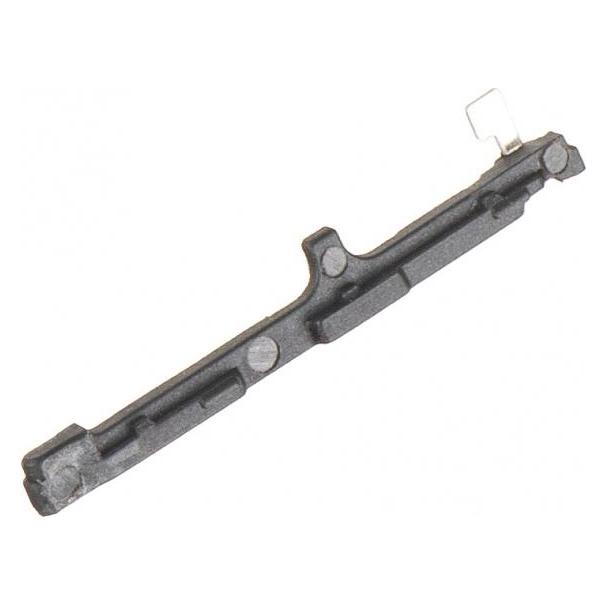
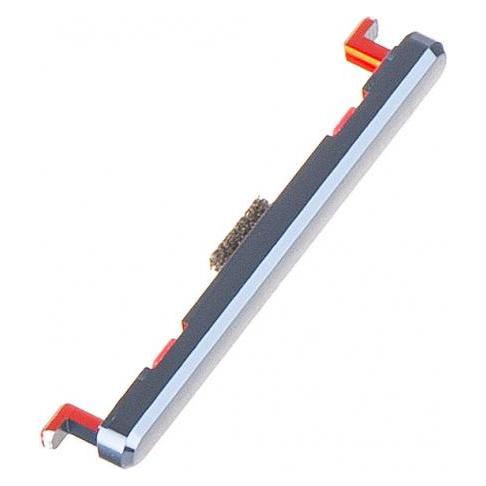
Ähnliche Suchbegriffe für Huawei-Volume-Button-fur
Top-Angebote
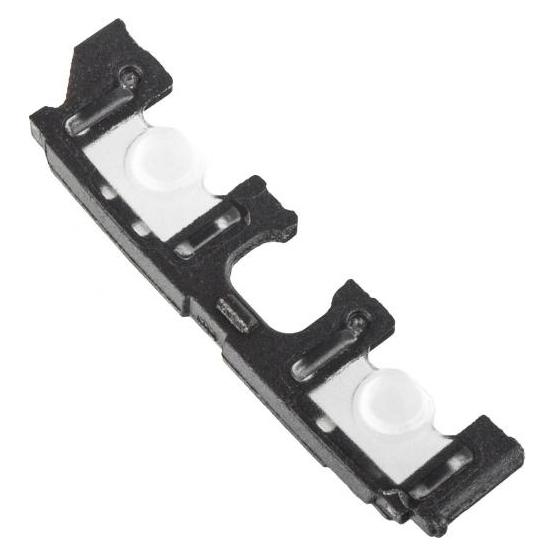
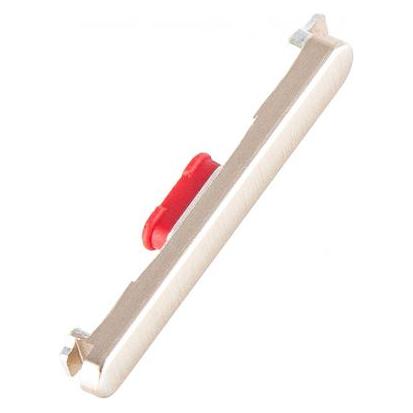
Produkte zum Begriff Huawei-Volume-Button-fur:
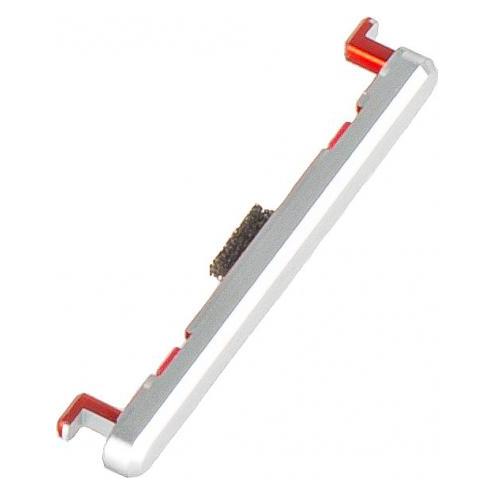
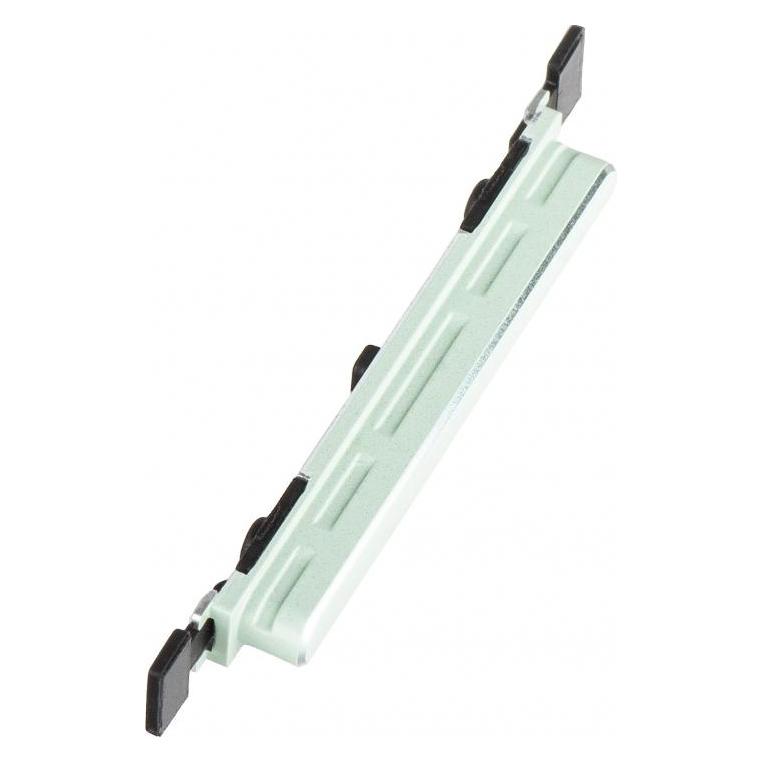
-
Wo ist der Power Button bei Huawei?
Der Power Button bei Huawei befindet sich in der Regel auf der rechten Seite des Geräts. Er kann entweder alleine oder zusammen mit den Lautstärketasten platziert sein. Wenn du den Power Button nicht auf Anhieb findest, schau auf der rechten Seite des Smartphones nach einem einzelnen Knopf oder einer Kombination von Knöpfen. Alternativ kannst du auch in der Bedienungsanleitung deines Huawei-Geräts nachsehen, um den genauen Standort des Power Buttons zu finden. Hast du schon versucht, den Power Button auf der rechten Seite deines Huawei-Geräts zu finden? **
-
Wie finde ich den Button beim Huawei P30 Lite?
Der Button beim Huawei P30 Lite befindet sich in der Regel auf der rechten Seite des Geräts. Es handelt sich um den Ein- / Ausschaltknopf, der auch zum Sperren und Entsperren des Bildschirms verwendet wird. **
-
Welchen Button muss ich auf meinem Huawei-Handy öffnen, um Bilder vom Handy auf die Festplatte zu übertragen?
Um Bilder von Ihrem Huawei-Handy auf die Festplatte zu übertragen, müssen Sie das USB-Kabel verwenden, um das Handy mit dem Computer zu verbinden. Sobald die Verbindung hergestellt ist, öffnen Sie den Datei-Explorer auf Ihrem Computer und suchen Sie nach dem Huawei-Gerät. Klicken Sie darauf, um auf den internen Speicher oder die SD-Karte zuzugreifen und kopieren Sie die gewünschten Bilder auf Ihre Festplatte. **
-
Welche Smartwatch für Huawei?
Welche Smartwatch für Huawei passt am besten zu deinen Bedürfnissen? Möchtest du eine Smartwatch, die speziell für Huawei-Geräte entwickelt wurde, oder bist du offen für andere Marken? Welche Funktionen sind dir wichtig, wie zum Beispiel Fitness-Tracking, Benachrichtigungen oder mobile Zahlungen? Hast du bereits bestimmte Modelle im Blick oder benötigst du Empfehlungen? Es ist wichtig, die Kompatibilität und die Funktionen der Smartwatch mit deinem Huawei-Gerät zu überprüfen, um die beste Wahl zu treffen. **
Kann ich eine Samsung Smartwatch mit einem Huawei Handy verwenden?
Ja, du kannst eine Samsung Smartwatch mit einem Huawei Handy verwenden. Die Smartwatch wird über die Samsung Galaxy Wearable App mit dem Huawei Handy verbunden. Du kannst dann Benachrichtigungen empfangen, Anrufe tätigen und andere Funktionen der Smartwatch nutzen. **
Kann man eine Huawei Smartwatch mit einem Samsung Handy nutzen?
Ja, es ist möglich, eine Huawei Smartwatch mit einem Samsung Handy zu nutzen. Die Smartwatch kann über Bluetooth mit dem Handy verbunden werden, um Benachrichtigungen zu erhalten und Funktionen wie Anrufe und Nachrichten zu steuern. Es kann jedoch sein, dass einige Funktionen eingeschränkt sind, da die Smartwatch möglicherweise besser mit Huawei-Geräten kompatibel ist. **
Top-Angebote
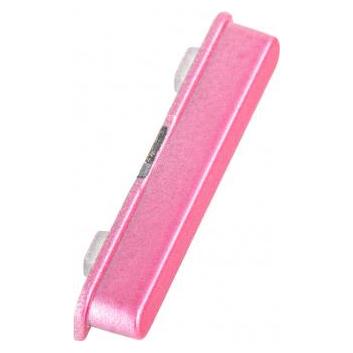
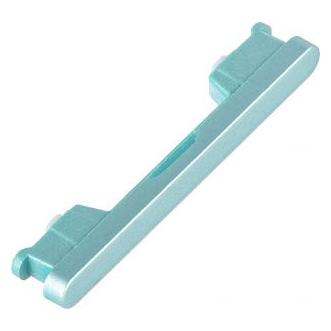
Produkte zum Begriff Huawei-Volume-Button-fur:
-
Was ist der Power Button bei Huawei?
Was ist der Power Button bei Huawei? Der Power Button bei Huawei ist der Knopf an der Seite des Geräts, der verwendet wird, um das Gerät ein- und auszuschalten. Durch Drücken des Power Buttons kann das Huawei-Gerät auch aus dem Standby-Modus geweckt werden. Darüber hinaus kann der Power Button auch verwendet werden, um das Gerät neu zu starten oder in den Recovery-Modus zu gelangen. In einigen Huawei-Geräten kann der Power Button auch zusätzliche Funktionen wie das Öffnen des Kamera-App oder das Aktivieren des Sprachassistenten ausführen. **
-
Was ist der Power Button beim Huawei?
Der Power Button beim Huawei ist normalerweise der Knopf an der Seite oder auf der Rückseite des Geräts, der zum Ein- und Ausschalten des Smartphones verwendet wird. Er kann auch zum Sperren des Bildschirms oder zum Aufwecken des Geräts aus dem Ruhezustand verwendet werden. Durch längeres Drücken des Power Buttons können auch verschiedene Funktionen wie das Neustarten des Geräts oder das Aktivieren des Notrufmodus ausgelöst werden. Es ist wichtig, den Power Button vorsichtig zu verwenden, um Schäden am Gerät zu vermeiden. **
-
Wo ist der Power Button bei Huawei?
Der Power Button bei Huawei befindet sich in der Regel auf der rechten Seite des Geräts. Er kann entweder alleine oder zusammen mit den Lautstärketasten platziert sein. Wenn du den Power Button nicht auf Anhieb findest, schau auf der rechten Seite des Smartphones nach einem einzelnen Knopf oder einer Kombination von Knöpfen. Alternativ kannst du auch in der Bedienungsanleitung deines Huawei-Geräts nachsehen, um den genauen Standort des Power Buttons zu finden. Hast du schon versucht, den Power Button auf der rechten Seite deines Huawei-Geräts zu finden? **
-
Wie finde ich den Button beim Huawei P30 Lite?
Der Button beim Huawei P30 Lite befindet sich in der Regel auf der rechten Seite des Geräts. Es handelt sich um den Ein- / Ausschaltknopf, der auch zum Sperren und Entsperren des Bildschirms verwendet wird. **
Ähnliche Suchbegriffe für Huawei-Volume-Button-fur
-
Welchen Button muss ich auf meinem Huawei-Handy öffnen, um Bilder vom Handy auf die Festplatte zu übertragen?
Um Bilder von Ihrem Huawei-Handy auf die Festplatte zu übertragen, müssen Sie das USB-Kabel verwenden, um das Handy mit dem Computer zu verbinden. Sobald die Verbindung hergestellt ist, öffnen Sie den Datei-Explorer auf Ihrem Computer und suchen Sie nach dem Huawei-Gerät. Klicken Sie darauf, um auf den internen Speicher oder die SD-Karte zuzugreifen und kopieren Sie die gewünschten Bilder auf Ihre Festplatte. **
-
Welche Smartwatch für Huawei?
Welche Smartwatch für Huawei passt am besten zu deinen Bedürfnissen? Möchtest du eine Smartwatch, die speziell für Huawei-Geräte entwickelt wurde, oder bist du offen für andere Marken? Welche Funktionen sind dir wichtig, wie zum Beispiel Fitness-Tracking, Benachrichtigungen oder mobile Zahlungen? Hast du bereits bestimmte Modelle im Blick oder benötigst du Empfehlungen? Es ist wichtig, die Kompatibilität und die Funktionen der Smartwatch mit deinem Huawei-Gerät zu überprüfen, um die beste Wahl zu treffen. **
-
Kann ich eine Samsung Smartwatch mit einem Huawei Handy verwenden?
Ja, du kannst eine Samsung Smartwatch mit einem Huawei Handy verwenden. Die Smartwatch wird über die Samsung Galaxy Wearable App mit dem Huawei Handy verbunden. Du kannst dann Benachrichtigungen empfangen, Anrufe tätigen und andere Funktionen der Smartwatch nutzen. **
-
Kann man eine Huawei Smartwatch mit einem Samsung Handy nutzen?
Ja, es ist möglich, eine Huawei Smartwatch mit einem Samsung Handy zu nutzen. Die Smartwatch kann über Bluetooth mit dem Handy verbunden werden, um Benachrichtigungen zu erhalten und Funktionen wie Anrufe und Nachrichten zu steuern. Es kann jedoch sein, dass einige Funktionen eingeschränkt sind, da die Smartwatch möglicherweise besser mit Huawei-Geräten kompatibel ist. **
* Alle Preise verstehen sich inklusive der gesetzlichen Mehrwertsteuer und ggf. zuzüglich Versandkosten. Die Angebotsinformationen basieren auf den Angaben des jeweiligen Shops und werden über automatisierte Prozesse aktualisiert. Eine Aktualisierung in Echtzeit findet nicht statt, so dass es im Einzelfall zu Abweichungen kommen kann. ** Hinweis: Teile dieses Inhalts wurden von KI erstellt.