Domain oĸ.de kaufen?
Wir ziehen mit dem Projekt
oĸ.de um.
Sind Sie am Kauf der Domain
oĸ.de interessiert?
domain@kv-gmbh.de · 0541-91531010
Domain oĸ.de kaufen?
Kann man Microsoft Teams ohne Kamera verwenden?
Ja, man kann Microsoft Teams auch ohne Kamera verwenden. Es ist möglich, an Meetings teilzunehmen, Sprachanrufe zu tätigen und Nachrichten zu senden, ohne eine Kamera zu haben oder zu verwenden. Die Kamera ist optional und kann je nach Bedarf ein- oder ausgeschaltet werden. **
Wie kann ich bei Teams die Kamera aktivieren?
Um die Kamera in Teams zu aktivieren, klicke während eines Anrufs oder einer Besprechung auf das Kamera-Symbol unten links im Bildschirm. Dadurch wird deine Kamera eingeschaltet und dein Video wird für die anderen Teilnehmer sichtbar. Du kannst auch vor dem Anruf oder der Besprechung in den Einstellungen deine Kamera aktivieren. Stelle sicher, dass deine Kamera ordnungsgemäß angeschlossen ist und funktioniert, um ein reibungsloses Videoerlebnis zu gewährleisten. Wenn du Probleme hast, die Kamera zu aktivieren, überprüfe die Datenschutzeinstellungen deines Geräts und erlaube Teams den Zugriff auf deine Kamera. **
Ähnliche Suchbegriffe für Teams
Top-Angebote
Produkte zum Begriff Teams:
-
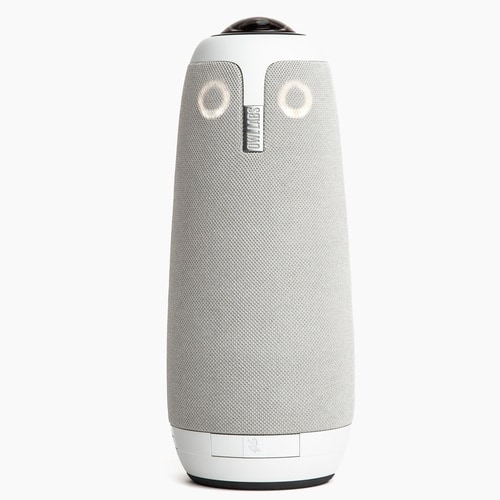
OWL LABS Meeting Owl 3 - Intelligente 360°-Kamera mit Mikrofon & Lautsprecher, Microsoft Teams zertifiziert360o-Sichtfeld mit Panorama Anzeige, 360o-Sound und Mikrofonabdeckung / Microsoft Teams zertifiziert / Intelligente Technologie mit Autofokus und Smart Zoom / Unterstützung aller gängigen Videokonfernzprogramme wie Teams und Zoom / Einfache Bedienung mit Meeting Owl App, USB Verbindung - Plug & Play918,83 €*Versand: 0,00 €Sichere Weiterleitung zum Anbieter
-
Hofert, Svenja: Teams & TeamentwicklungTeams & Teamentwicklung , Wie Teams funktionieren und wann sie effektiv arbeiten , Bremsbeläge > Bremsen & Bremsenteile , Auflage: 2., überarbeitete Auflage, Erscheinungsjahr: 20240417, Produktform: Kartoniert, Autoren: Hofert, Svenja~Visbal, Thorsten, Edition: NED, Auflage: 24002, Auflage/Ausgabe: 2., überarbeitete Auflage, Seitenzahl/Blattzahl: 236, Abbildungen: mit 34 Abbildungen, Keyword: Gruppenarbeit; Mitarbeiterführung; Organisationsmanagement; Teamwork; Zusammenarbeit, Fachschema: Arbeitsorganisation~Betriebswirtschaft - Betriebswirtschaftslehre~Makroökonomie~Ökonomik / Makroökonomik~Business / Management~Management~Führung / Mitarbeiterführung~Mitarbeiterführung~Organisationstheorie, Fachkategorie: Organisationstheorie und -verhalten~Arbeitsmodelle und -praxis~Soft Skills und Umgang mit anderen Menschen~Betriebswirtschaftslehre, allgemein, Warengruppe: HC/Betriebswirtschaft, UNSPSC: 49019900, Warenverzeichnis für die Außenhandelsstatistik: 49019900, Blätteranzahl: 236 Blätter, Länge: 239, Breite: 159, Höhe: 15, Gewicht: 434, Produktform: Kartoniert, Genre: Sozialwissenschaften/Recht/Wirtschaft,32,90 €*Versand: 0,00 €Sichere Weiterleitung zum Anbieter
-
OWL LABS Meeting Owl 3 - Intelligente 360°-Kamera mit Mikrofon & Lautsprecher, Microsoft Teams zertifiziert MTW300-2000360º-Sichtfeld mit Panorama Anzeige, 360º-Sound und Mikrofonabdeckung / Microsoft Teams zertifiziert / Intelligente Technologie mit Autofokus und Smart Zoom / Unterstützung aller gängigen Videokonfernzprogramme wie Teams und Zoom / Einfache Bedienung mit Meeting Owl App, USB Verbindung - Plug & Play918,88 €*Versand: 0,00 €Sichere Weiterleitung zum Anbieter


-
Warum funktioniert die Kamera von Microsoft Teams nicht?
Es gibt verschiedene mögliche Gründe, warum die Kamera von Microsoft Teams nicht funktioniert. Es könnte ein Problem mit der Treiberinstallation oder -aktualisierung geben, die Kamera könnte von einer anderen Anwendung blockiert werden oder es könnte ein Hardwareproblem mit der Kamera selbst vorliegen. Es empfiehlt sich, die Kameraeinstellungen in den Teams-Einstellungen zu überprüfen, die neuesten Treiber zu installieren und gegebenenfalls den technischen Support von Microsoft zu kontaktieren. **
-
Ist die Kamera in Microsoft Teams für Videokonferenzen integriert?
Ja, Microsoft Teams verfügt über eine integrierte Kamerafunktion, mit der Benutzer an Videokonferenzen teilnehmen können. Die Kamera kann entweder die eingebaute Webcam des Computers oder eine externe Kamera verwenden. Benutzer können ihre Kamera während eines Meetings aktivieren oder deaktivieren. **
-
Wie drehe ich die Kamera bei MS Teams um?
In MS Teams gibt es keine direkte Funktion zum Drehen der Kamera. Die Kameraeinstellungen werden normalerweise von den Systemeinstellungen des Computers gesteuert. Du kannst versuchen, die Kameraeinstellungen in den Systemeinstellungen deines Computers anzupassen, um die Kamera zu drehen. **
-
Benötigt man für MS Teams eine Kamera am Laptop?
Nein, eine Kamera ist nicht zwingend erforderlich, um MS Teams zu nutzen. Sie können Teams auch ohne Kamera verwenden und nur den Audio-Chat nutzen. Allerdings können Sie mit einer Kamera auch Videoanrufe tätigen und an Videokonferenzen teilnehmen. **

Warum funktioniert die Laptop-Kamera bei Teams manchmal nicht?
Es gibt mehrere mögliche Gründe, warum die Laptop-Kamera bei Teams manchmal nicht funktioniert. Es könnte ein Treiberproblem sein, das durch ein Update oder eine Inkompatibilität verursacht wird. Es könnte auch sein, dass eine andere Anwendung die Kamera bereits verwendet und sie deshalb in Teams nicht verfügbar ist. Ein weiterer möglicher Grund könnte eine fehlerhafte Verbindung oder ein Hardwareproblem sein. **
Warum öffnet sich Teams nicht auf dem Handy?
Es gibt verschiedene mögliche Gründe, warum sich Teams nicht auf dem Handy öffnet. Es könnte sein, dass die App nicht korrekt installiert oder aktualisiert ist, dass es ein Problem mit der Internetverbindung gibt oder dass das Gerät nicht mit den Mindestanforderungen für die App kompatibel ist. Es kann auch helfen, das Handy neu zu starten oder die App zu deinstallieren und erneut zu installieren, um das Problem zu beheben. **
Top-Angebote
Produkte zum Begriff Teams:
-
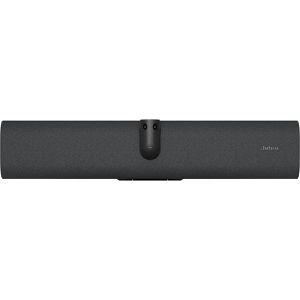
Jabra PanaCast 40 VBS MS Teams Videokonferenzsystem, Lautsprecher, Mikrofon, KameraVideokonferenzlösung für kleine Besprechungsräume 4K Auflösung mit 180° horizontalem Sichtfeld und intelligentem 4-fachem Digitalzoom KI-fähige Videofunktionen ermöglichen eine Gruppen-, Raster- oder Sprecheransicht sowie Echtzeit-Tracking Durch Festlegung eines Kamerabereiches können unerwünschte Ablenkungen ausgeblendet werden 6-Mikrofon-Array mit 4,5 Metern Reichweite filtert unerwünschte Geräusche und Echos Leistungsstarker Lautsprecher mit Vollduplex-Audio Für die Nutzung mit Microsoft Teams zertifiziert Optionaler 25,7 cm Jabra Touch-Controller ermöglicht eine komfortable Meetingverwaltung Merkmale: Schnittstelle: Bluetooth, HDMI, LAN, USB, WLAN geeignet für: Fernseher, kleine Räume Kamerafunktionen: 4K-Auflösung, 180 Grad Ausstattung: Kamera, Lautsprecher, Mikrofon Plattform: Teams weitere Produktinformationen: Meetinggröße: bis 6 Personen Auflösung: bis zu 3840 x 1080 Zoom: 4x digital Fokus: Automatisch Aufnahmewinkel: 180 Grad Sichtfeld Mikrofon: 6-Mikrofon-Array mit Beamforming-Technologie Schnittstellen: Bluetooth, LAN, HDMI, WLAN, 3,5 mm-Klinkenanschluss, USB-C, USB-A Maße: (BxTxH) 53 x 6 x 10,5 cm Lieferung inkl.: Netzteil, Wandhalterung, Sichtschutztabdeckung, HDMI Kabel (1,83 m), USB-C auf USB-C Kabel (3 m)1365,98 €*Versand: 4,15 €Sichere Weiterleitung zum Anbieter
-
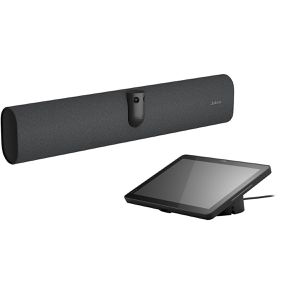
Jabra PanaCast 40 VBS MS Teams Videokonferenzsystem, Touchpanel, Lautsprecher, Mikrofon, KameraInkl. 25,7 cm Jabra Touch-Controller für eine komfortable Meetingverwaltung Videokonferenzlösung für kleine Besprechungsräume 4K Auflösung mit 180° horizontalem Sichtfeld und intelligentem 4-fachem Digitalzoom KI-fähige Videofunktionen ermöglichen eine Gruppen-, Raster- oder Sprecheransicht sowie Echtzeit-Tracking Durch Festlegung eines Kamerabereiches können unerwünschte Ablenkungen ausgeblendet werden 6-Mikrofon-Array mit 4,5 Metern Reichweite filtert unerwünschte Geräusche und Echos Leistungsstarker Lautsprecher mit Vollduplex-Audio Für die Nutzung mit Microsoft Teams zertifiziert Merkmale: Schnittstelle: Bluetooth, HDMI, LAN, USB, WLAN geeignet für: Fernseher, kleine Räume Kamerafunktionen: 4K-Auflösung, 180 Grad Ausstattung: Kamera, Lautsprecher, Mikrofon, Touchpanel Plattform: Skype, Teams, Zoom weitere Produktinformationen: Meetinggröße: bis 6 Personen Auflösung: 1920 x 1200 Zoom: 4x digital Fokus: Automatisch Aufnahmewinkel: 180 Grad Sichtfeld Mikrofon: 6-Mikrofon-Array mit Beamforming-Technologie Schnittstellen: Bluetooth, LAN, HDMI, WLAN, 3,5 mm-Klinkenanschluss, USB-C, USB-A Maße: (BxTxH) 53 x 6 x 10,5 cm Display: 25,7 cm Touchscreen-Farbdisplay Lieferung inkl.: Jabra Control IP, Netzteil, Wandhalterung, Sichtschutztabdeckung, HDMI Kabel (1,83 m), USB-C auf USB-C Kabel (3 m)1955,53 €*Versand: 4,15 €Sichere Weiterleitung zum Anbieter
-
OWL LABS Meeting Owl 3 - Intelligente 360°-Kamera mit Mikrofon & Lautsprecher, Microsoft Teams zertifiziert360o-Sichtfeld mit Panorama Anzeige, 360o-Sound und Mikrofonabdeckung / Microsoft Teams zertifiziert / Intelligente Technologie mit Autofokus und Smart Zoom / Unterstützung aller gängigen Videokonfernzprogramme wie Teams und Zoom / Einfache Bedienung mit Meeting Owl App, USB Verbindung - Plug & Play918,83 €*Versand: 0,00 €Sichere Weiterleitung zum Anbieter
-
Hofert, Svenja: Teams & TeamentwicklungTeams & Teamentwicklung , Wie Teams funktionieren und wann sie effektiv arbeiten , Bremsbeläge > Bremsen & Bremsenteile , Auflage: 2., überarbeitete Auflage, Erscheinungsjahr: 20240417, Produktform: Kartoniert, Autoren: Hofert, Svenja~Visbal, Thorsten, Edition: NED, Auflage: 24002, Auflage/Ausgabe: 2., überarbeitete Auflage, Seitenzahl/Blattzahl: 236, Abbildungen: mit 34 Abbildungen, Keyword: Gruppenarbeit; Mitarbeiterführung; Organisationsmanagement; Teamwork; Zusammenarbeit, Fachschema: Arbeitsorganisation~Betriebswirtschaft - Betriebswirtschaftslehre~Makroökonomie~Ökonomik / Makroökonomik~Business / Management~Management~Führung / Mitarbeiterführung~Mitarbeiterführung~Organisationstheorie, Fachkategorie: Organisationstheorie und -verhalten~Arbeitsmodelle und -praxis~Soft Skills und Umgang mit anderen Menschen~Betriebswirtschaftslehre, allgemein, Warengruppe: HC/Betriebswirtschaft, UNSPSC: 49019900, Warenverzeichnis für die Außenhandelsstatistik: 49019900, Blätteranzahl: 236 Blätter, Länge: 239, Breite: 159, Höhe: 15, Gewicht: 434, Produktform: Kartoniert, Genre: Sozialwissenschaften/Recht/Wirtschaft,32,90 €*Versand: 0,00 €Sichere Weiterleitung zum Anbieter
-
Kann man Microsoft Teams ohne Kamera verwenden?
Ja, man kann Microsoft Teams auch ohne Kamera verwenden. Es ist möglich, an Meetings teilzunehmen, Sprachanrufe zu tätigen und Nachrichten zu senden, ohne eine Kamera zu haben oder zu verwenden. Die Kamera ist optional und kann je nach Bedarf ein- oder ausgeschaltet werden. **
-
Wie kann ich bei Teams die Kamera aktivieren?
Um die Kamera in Teams zu aktivieren, klicke während eines Anrufs oder einer Besprechung auf das Kamera-Symbol unten links im Bildschirm. Dadurch wird deine Kamera eingeschaltet und dein Video wird für die anderen Teilnehmer sichtbar. Du kannst auch vor dem Anruf oder der Besprechung in den Einstellungen deine Kamera aktivieren. Stelle sicher, dass deine Kamera ordnungsgemäß angeschlossen ist und funktioniert, um ein reibungsloses Videoerlebnis zu gewährleisten. Wenn du Probleme hast, die Kamera zu aktivieren, überprüfe die Datenschutzeinstellungen deines Geräts und erlaube Teams den Zugriff auf deine Kamera. **
-
Warum funktioniert die Kamera von Microsoft Teams nicht?
Es gibt verschiedene mögliche Gründe, warum die Kamera von Microsoft Teams nicht funktioniert. Es könnte ein Problem mit der Treiberinstallation oder -aktualisierung geben, die Kamera könnte von einer anderen Anwendung blockiert werden oder es könnte ein Hardwareproblem mit der Kamera selbst vorliegen. Es empfiehlt sich, die Kameraeinstellungen in den Teams-Einstellungen zu überprüfen, die neuesten Treiber zu installieren und gegebenenfalls den technischen Support von Microsoft zu kontaktieren. **
-
Ist die Kamera in Microsoft Teams für Videokonferenzen integriert?
Ja, Microsoft Teams verfügt über eine integrierte Kamerafunktion, mit der Benutzer an Videokonferenzen teilnehmen können. Die Kamera kann entweder die eingebaute Webcam des Computers oder eine externe Kamera verwenden. Benutzer können ihre Kamera während eines Meetings aktivieren oder deaktivieren. **
Ähnliche Suchbegriffe für Teams
-
OWL LABS Meeting Owl 3 - Intelligente 360°-Kamera mit Mikrofon & Lautsprecher, Microsoft Teams zertifiziert MTW300-2000360º-Sichtfeld mit Panorama Anzeige, 360º-Sound und Mikrofonabdeckung / Microsoft Teams zertifiziert / Intelligente Technologie mit Autofokus und Smart Zoom / Unterstützung aller gängigen Videokonfernzprogramme wie Teams und Zoom / Einfache Bedienung mit Meeting Owl App, USB Verbindung - Plug & Play918,88 €*Versand: 0,00 €Sichere Weiterleitung zum Anbieter
-
Wie drehe ich die Kamera bei MS Teams um?
In MS Teams gibt es keine direkte Funktion zum Drehen der Kamera. Die Kameraeinstellungen werden normalerweise von den Systemeinstellungen des Computers gesteuert. Du kannst versuchen, die Kameraeinstellungen in den Systemeinstellungen deines Computers anzupassen, um die Kamera zu drehen. **
-
Benötigt man für MS Teams eine Kamera am Laptop?
Nein, eine Kamera ist nicht zwingend erforderlich, um MS Teams zu nutzen. Sie können Teams auch ohne Kamera verwenden und nur den Audio-Chat nutzen. Allerdings können Sie mit einer Kamera auch Videoanrufe tätigen und an Videokonferenzen teilnehmen. **
-
Warum funktioniert die Laptop-Kamera bei Teams manchmal nicht?
Es gibt mehrere mögliche Gründe, warum die Laptop-Kamera bei Teams manchmal nicht funktioniert. Es könnte ein Treiberproblem sein, das durch ein Update oder eine Inkompatibilität verursacht wird. Es könnte auch sein, dass eine andere Anwendung die Kamera bereits verwendet und sie deshalb in Teams nicht verfügbar ist. Ein weiterer möglicher Grund könnte eine fehlerhafte Verbindung oder ein Hardwareproblem sein. **
-
Warum öffnet sich Teams nicht auf dem Handy?
Es gibt verschiedene mögliche Gründe, warum sich Teams nicht auf dem Handy öffnet. Es könnte sein, dass die App nicht korrekt installiert oder aktualisiert ist, dass es ein Problem mit der Internetverbindung gibt oder dass das Gerät nicht mit den Mindestanforderungen für die App kompatibel ist. Es kann auch helfen, das Handy neu zu starten oder die App zu deinstallieren und erneut zu installieren, um das Problem zu beheben. **
* Alle Preise verstehen sich inklusive der gesetzlichen Mehrwertsteuer und ggf. zuzüglich Versandkosten. Die Angebotsinformationen basieren auf den Angaben des jeweiligen Shops und werden über automatisierte Prozesse aktualisiert. Eine Aktualisierung in Echtzeit findet nicht statt, so dass es im Einzelfall zu Abweichungen kommen kann. ** Hinweis: Teile dieses Inhalts wurden von KI erstellt.